01 / CLEANUPsysbox devcache
给开发环境腾点空间
扫描编辑器、包管理器和旧项目的缓存与产物,看清每一项占了多少空间,再勾选要清理的条目。
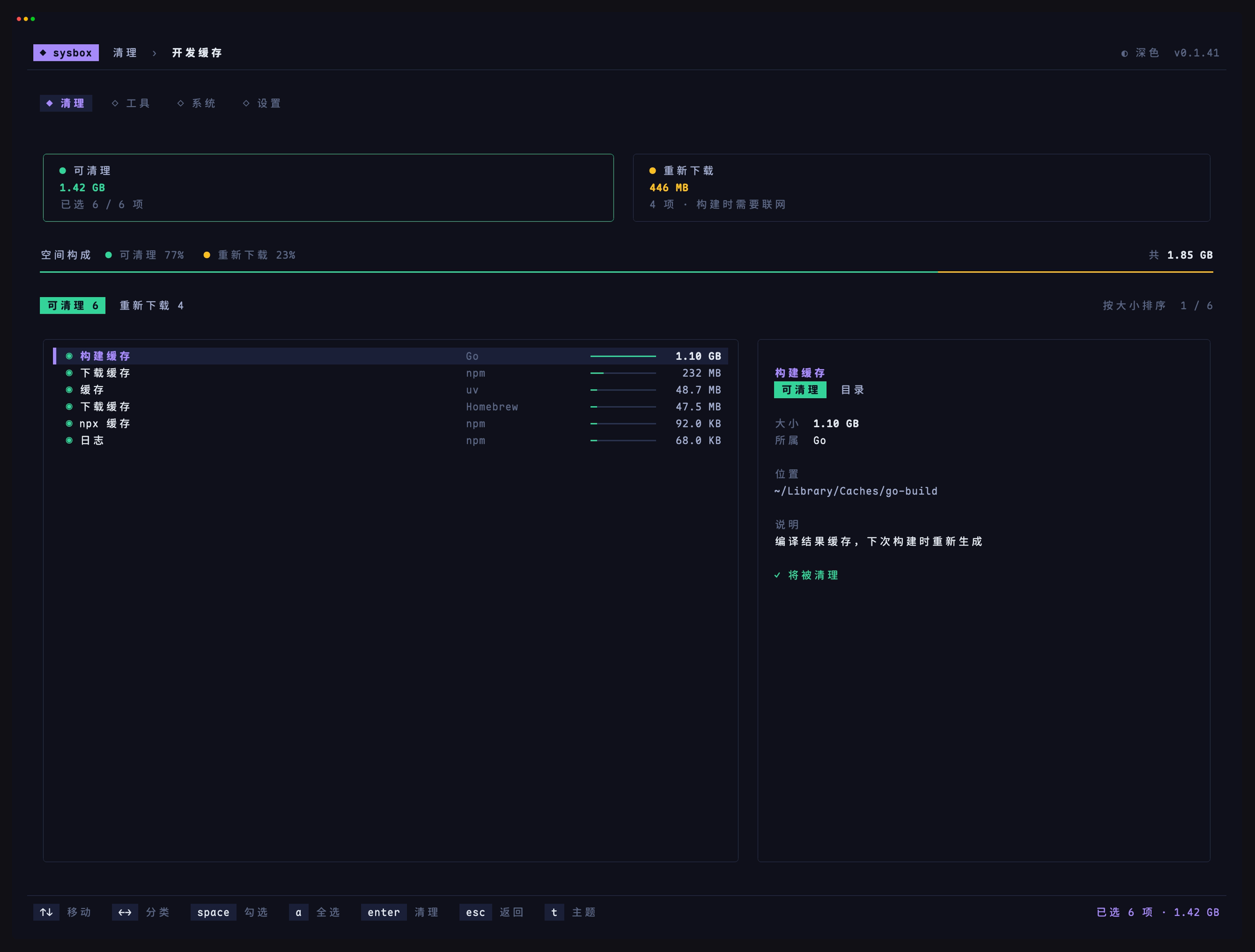
- JetBrains
- VS Code / Cursor
- Go / npm / pnpm
- Gradle / Maven / Cargo
- Agent 垃圾
[ SYS.TOOLBOX ] 开发者的系统工具箱
清理堆积的缓存,照看运行的容器,排查端口和网络,定位磁盘占用,管理服务与启动项。日常维护不必四处翻命令,在一个终端界面里顺手完成。
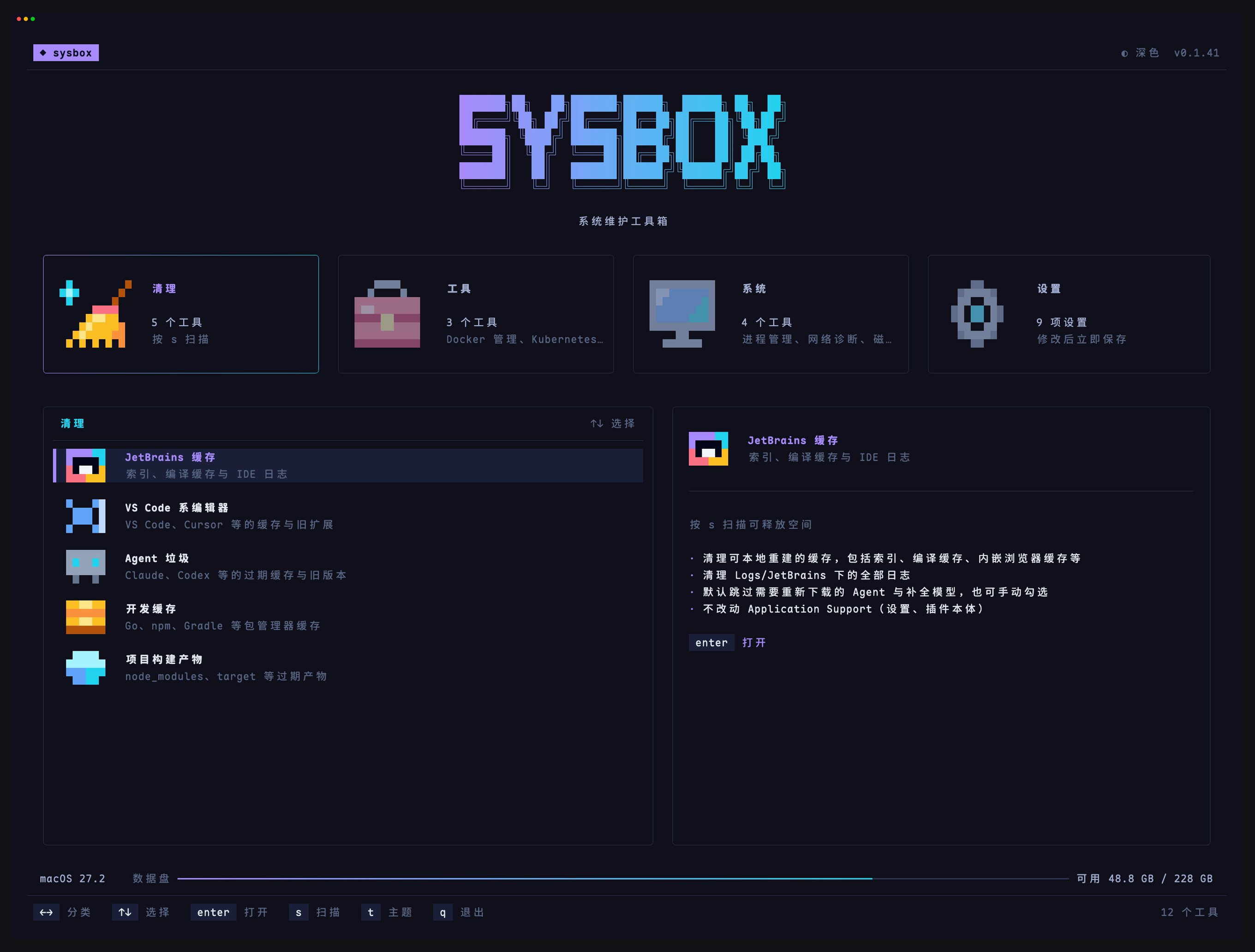
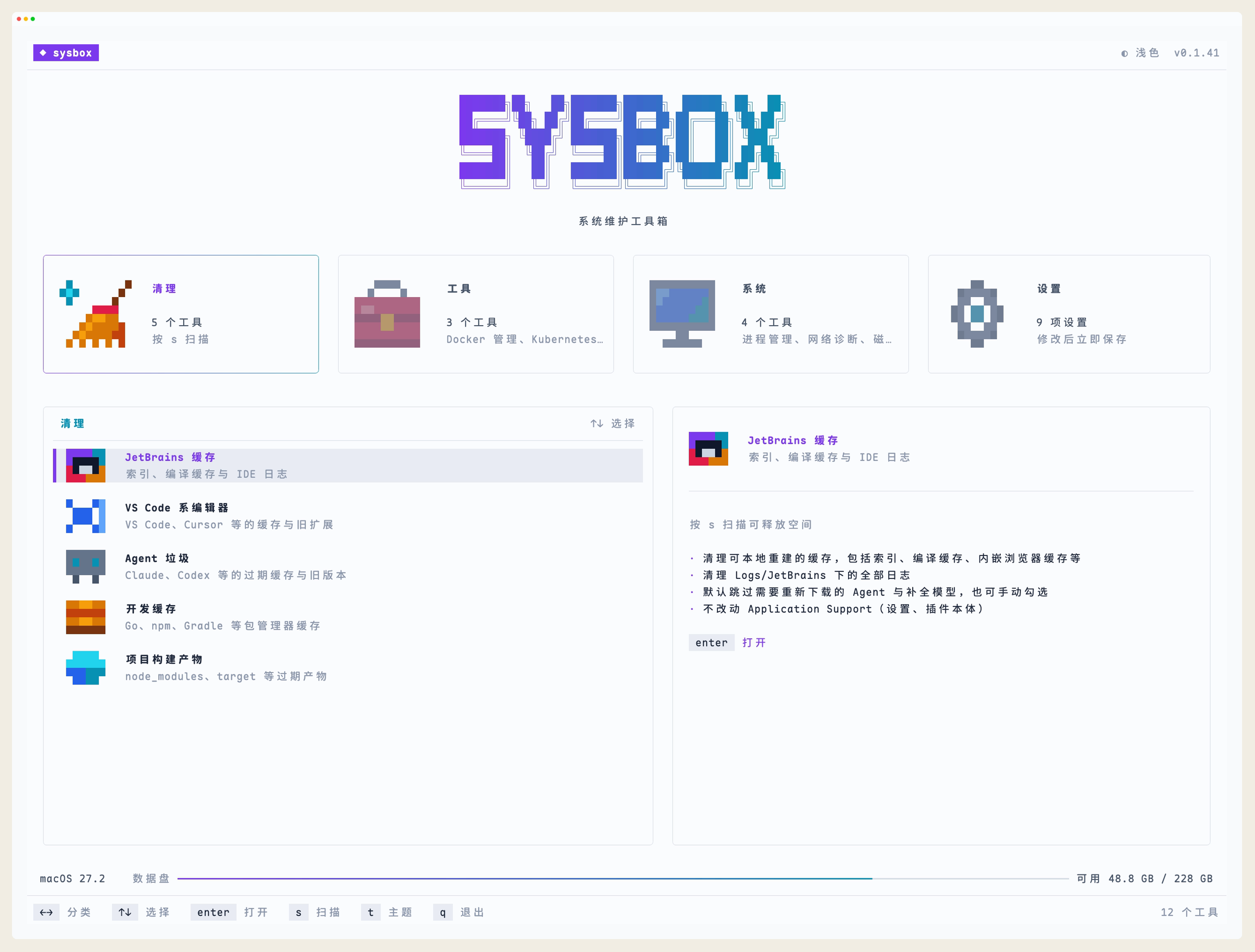
❯ sysbox从一个命令开始
[01] TOOLBOX
从开发环境到系统资源,常用操作都放在一起。打开 sysbox,方向键选中,回车就能开始。
扫描编辑器、包管理器和旧项目的缓存与产物,看清每一项占了多少空间,再勾选要清理的条目。
查询 Docker 容器与镜像,切换 Kubernetes 集群和命名空间。看日志、进终端、启停和扩缩容,都在快捷键上。
按 CPU、内存和端口查看进程。完整命令、父子进程、网络连接与环境变量,在同一处排查。
打开就检测 GitHub、npm、PyPI、Docker Hub 等常用服务,逐段显示 DNS、连接、TLS 与 HTTP,直接指出卡在哪一步。浏览器能上、终端不行?对比系统代理和终端代理,一键复制设置命令。
扫描一次,逐层进入、返回上级和切换视图都不再等待。占比条一眼看出大头,扫描进度实时可见;确认后移到废纸篓,缓存和构建产物直接交给对应清理工具。
默认只列第三方服务与启动项,异常的排在最前。按当前状态启动、停止、重启或禁用,系统级操作弹出授权,日志随手查看。
[02] KEYBOARD FIRST
方向键选择,回车打开,Esc 返回。快捷键常驻底栏,深浅主题随时切换。
❯ enter 打开选中的工具
扫描编辑器、包管理器和构建工具的缓存,按类别列出占用空间,勾选后清理。
[03] SAFETY
该清什么、会影响什么,在动手之前看清楚。扫描结果与操作提示,就在当前界面。
首页按 s 扫描清理工具,查看各项与合计空间。清理前列出条目,由你勾选并确认。
SCAN FIRST构建依赖、近期缓存和待核查条目默认不勾选。Agent 的会话、凭据和配置不在扫描范围内。
SAFE DEFAULT清理、删除资源、移到废纸篓、结束进程、修改服务和排空节点需要确认。Docker 与 Kubernetes 的日常操作用快捷键直接执行。
CONFIRM清理范围和边界写在文档里,源码公开。你可以查看实现、提出问题,也可以参与改进。
OPEN SOURCE先看清楚,再动手。
支持 macOS 与 Windows,提供 x86_64 和 ARM64 版本。sysbox 在终端中运行,Windows 建议使用 Windows Terminal。Docker 管理需要 Docker CLI 和运行中的引擎,Kubernetes 管理需要 kubectl 与集群访问权限。系统级服务的操作会弹出管理员授权。
清理工具按各自规则筛选缓存与产物。JetBrains 清理不处理设置与插件目录;VS Code 的设置、备份与未知目录默认不勾选,但部分条目允许手动纳入。项目产物会检查对应项目文件和构建特征。请在确认前阅读所选条目与操作提示。查看功能概览 ↗
可以。运行 sysbox devcache 打开开发缓存,sysbox docker 管理容器,sysbox processes 查看进程,sysbox network 诊断网络,sysbox disk 分析磁盘,sysbox services 管理服务与启动项。运行 sysbox list 查看全部工具名。
默认跟随终端背景。按 t 在自动、浅色、深色之间切换,选择会被记住;也可以运行 sysbox --theme light,或在首页设置里修改。
运行 sysbox update 更新,或在首页提示新版本时按 u。运行 sysbox uninstall 卸载并保留配置;sysbox uninstall --purge 同时移除配置。卸载前会列出操作并确认。
可以到 GitHub Issues 报告问题、提出功能建议。参与开发请查看 贡献指南。